


10
11
2025
制做‘投影’(复制一份调整,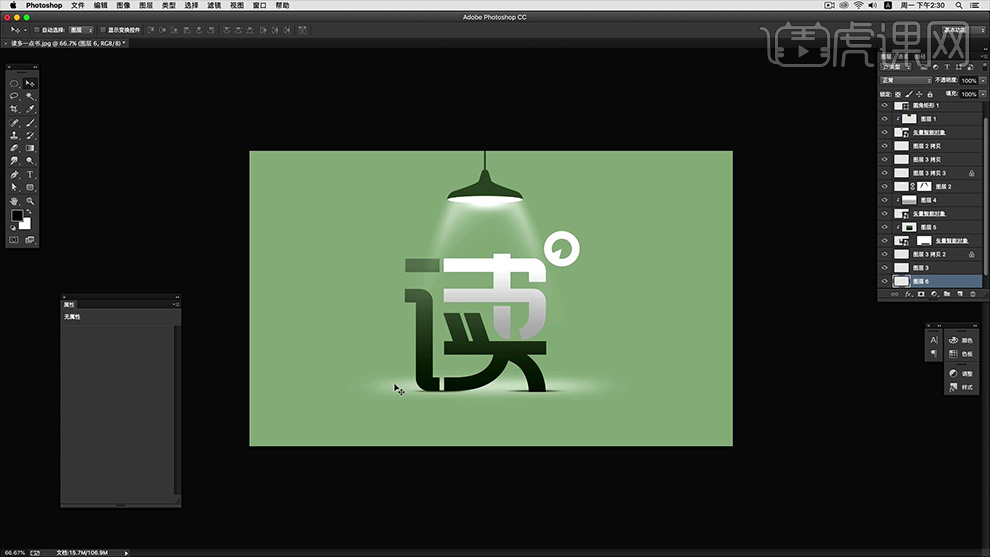
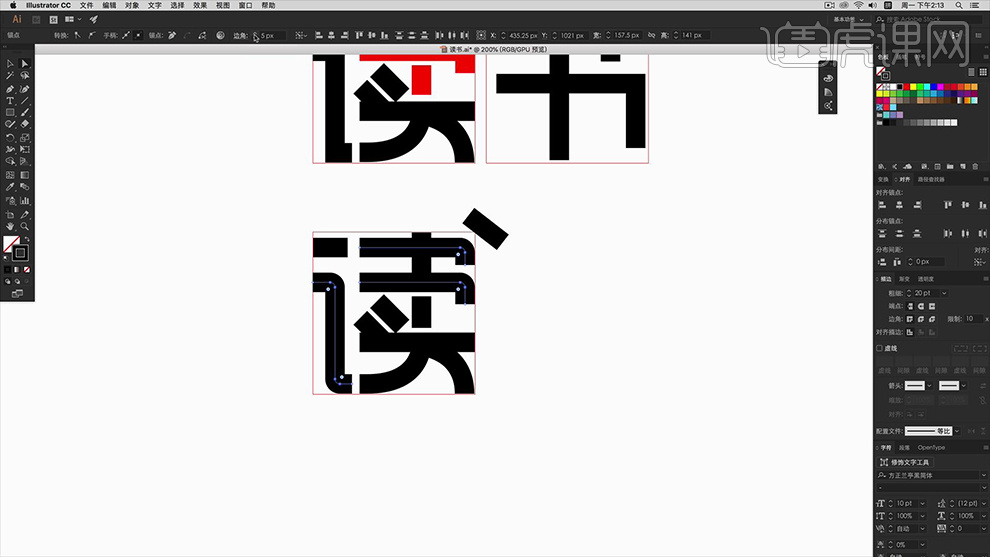
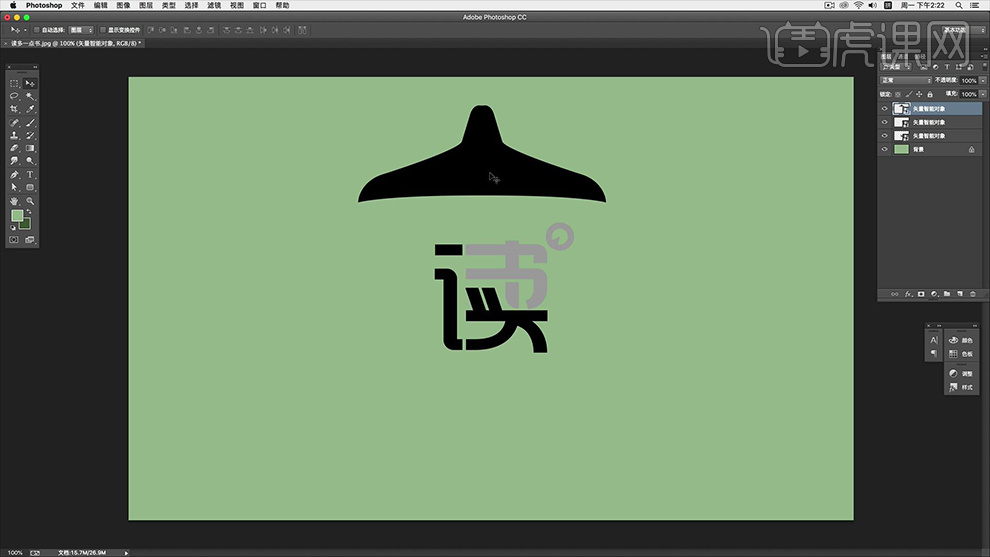
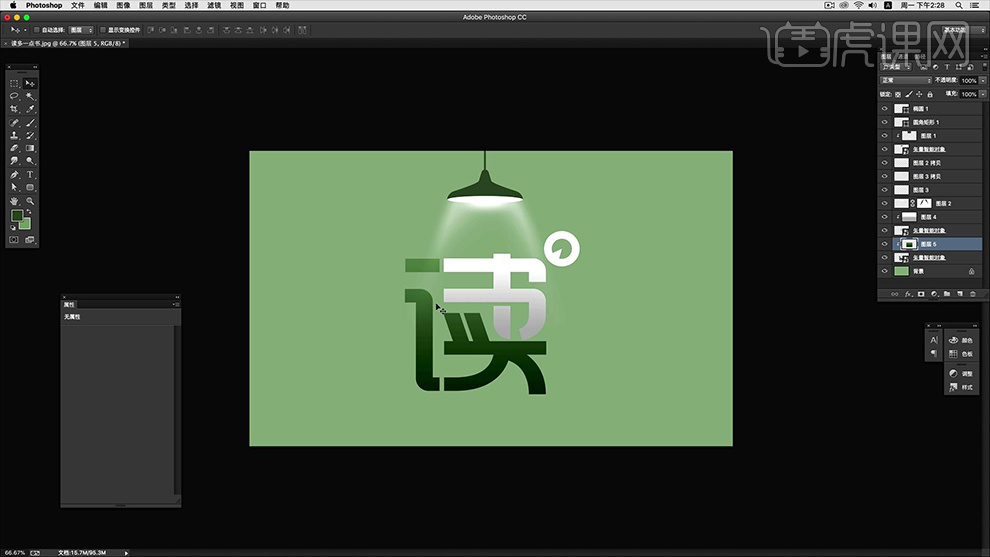 5、然后调整‘读’的【丿的锚点】利用【钢笔-从头绘制一个矩形】制做‘断开的结果’。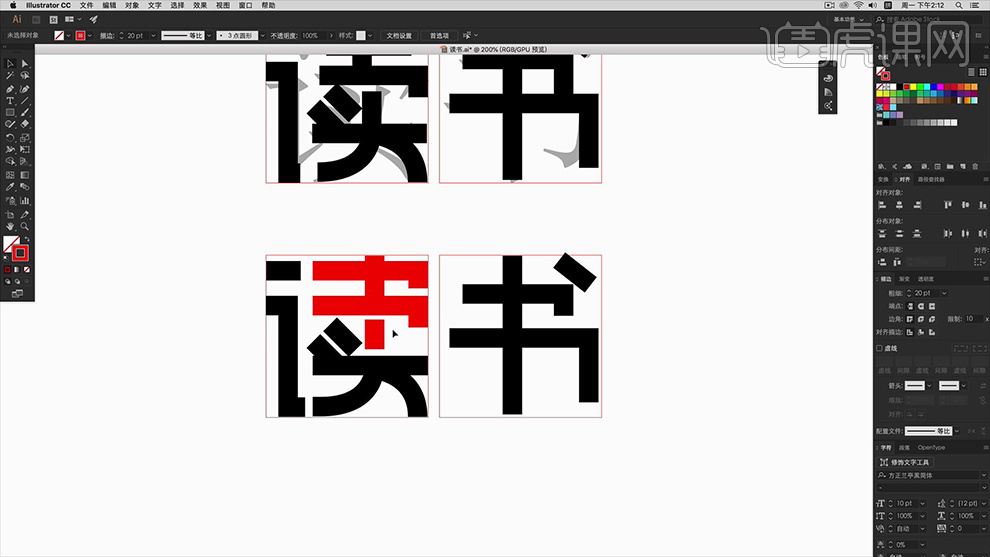
 6、正在【读的左上角】利用【钢笔】绘制【丶】然后全体【复制一份】【填充改为黑色】。
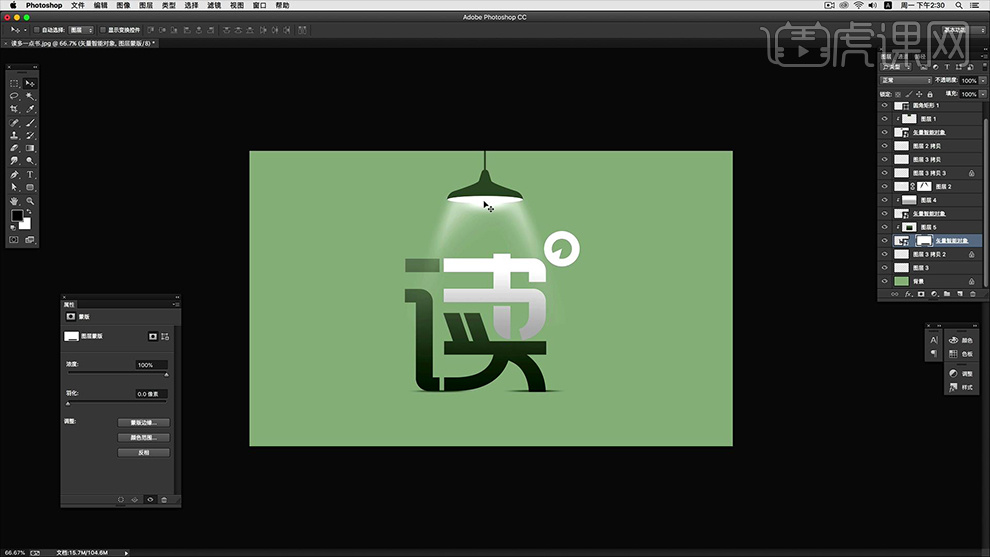 10、【删除-左上角的‘丶’】绘制【圆形-黑色描边】然后绘制【三角形】制做‘眼睛结果’。利用【钢笔-绘制‘灯罩’】(结果如图)绘制完成后,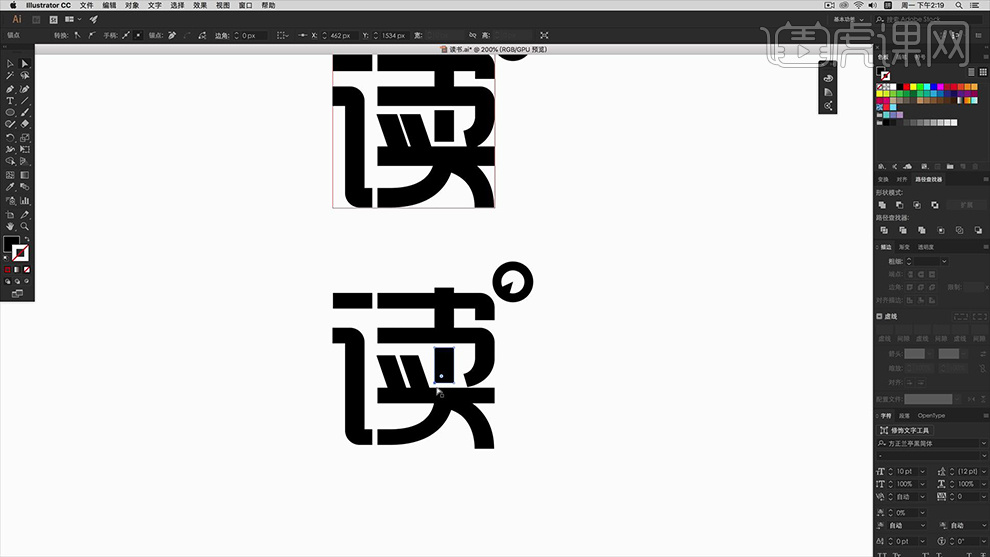
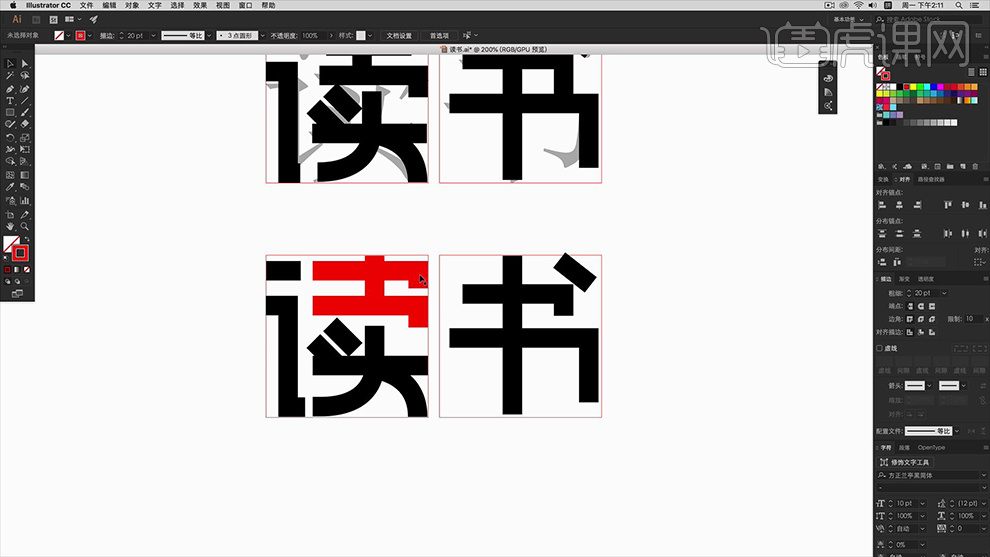
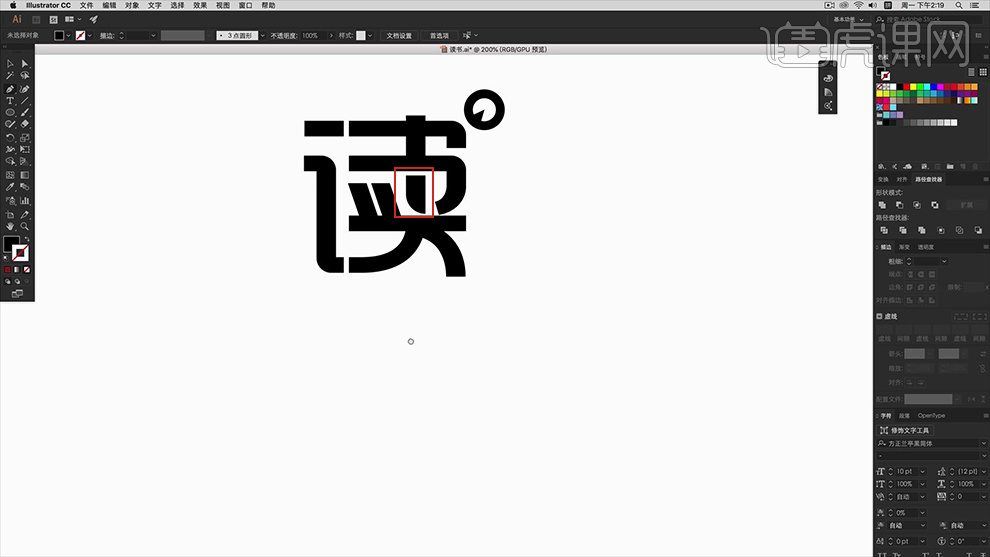 4、调整完成后【复制一份】然后将【笔画进行长短的对齐】然后【删除-‘读’的横笔画】【复制一份‘弯钩’】然后【缩短】。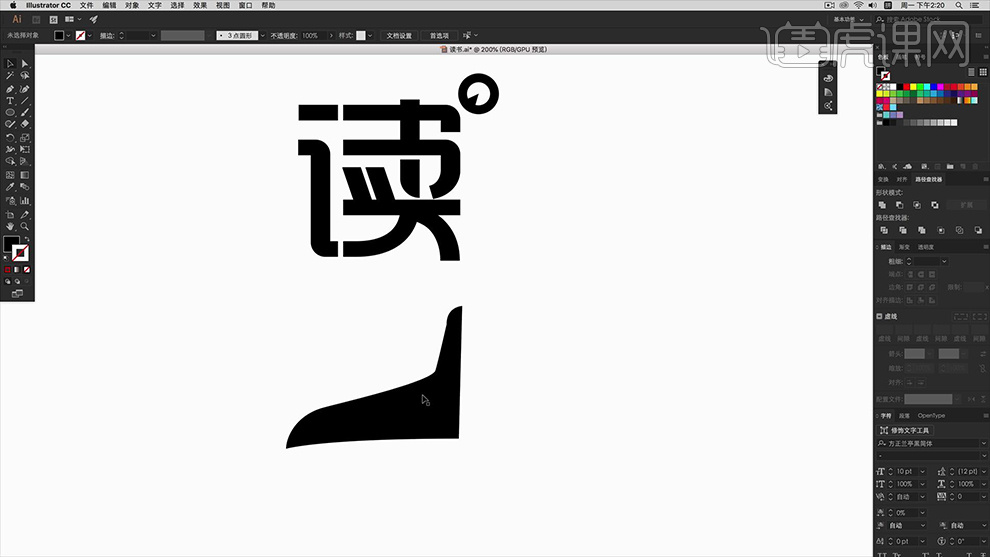
 32、然后【降低‘册本图层的图层欠亨明度’】距离灯光近的【欠亨明度越低】。结果如图。19、正在【灯罩上方-新建图层-绘制矩形】【填充深绿色-建立剪切蒙版CTRL+ALT+G】。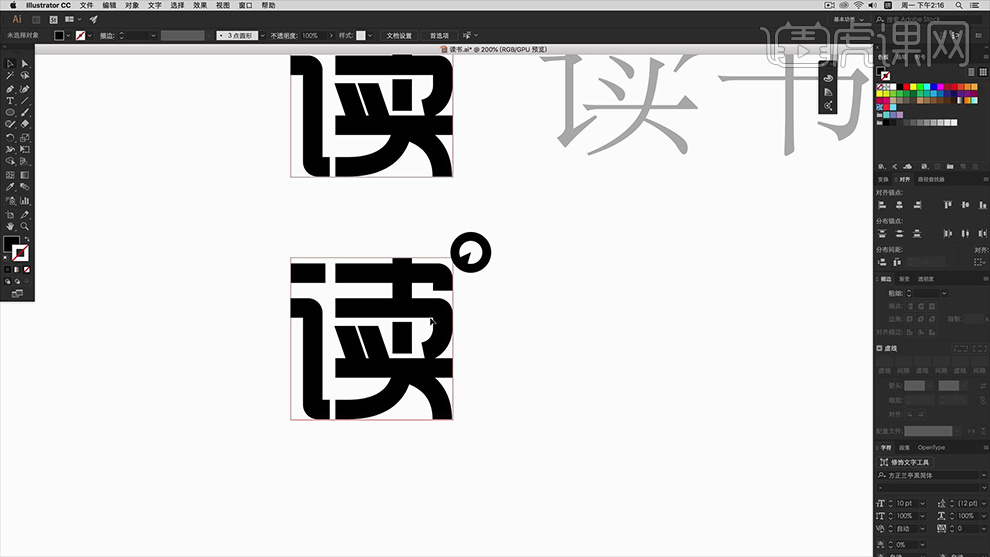
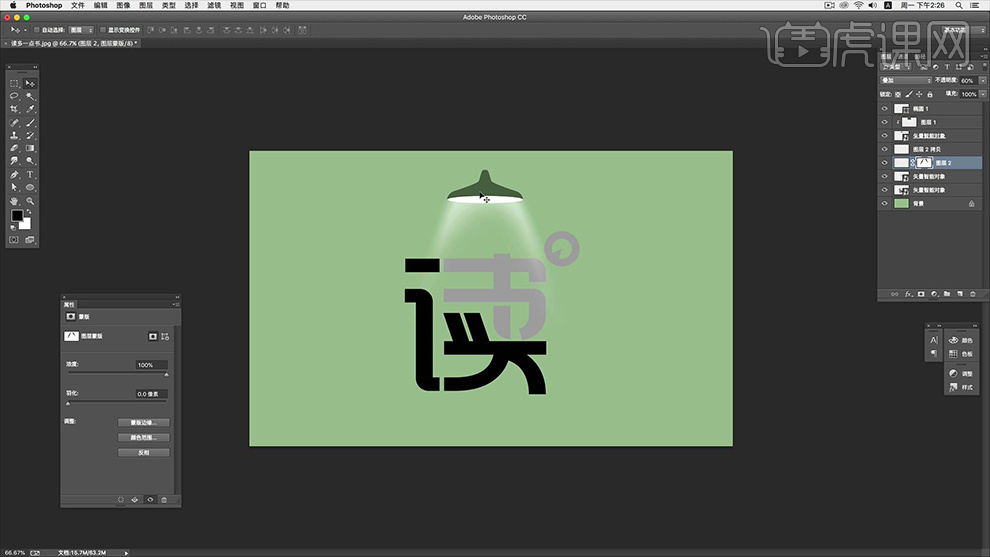
17、然后对【读、书填充分歧的颜色】然后别离【粘贴到PS中】(灯罩同样粘贴到PS)调整。加强结果)。 28、复制一份【最亮的‘灯光图层’】【填充黑色】【CTRL+T压扁】摆放到合适,
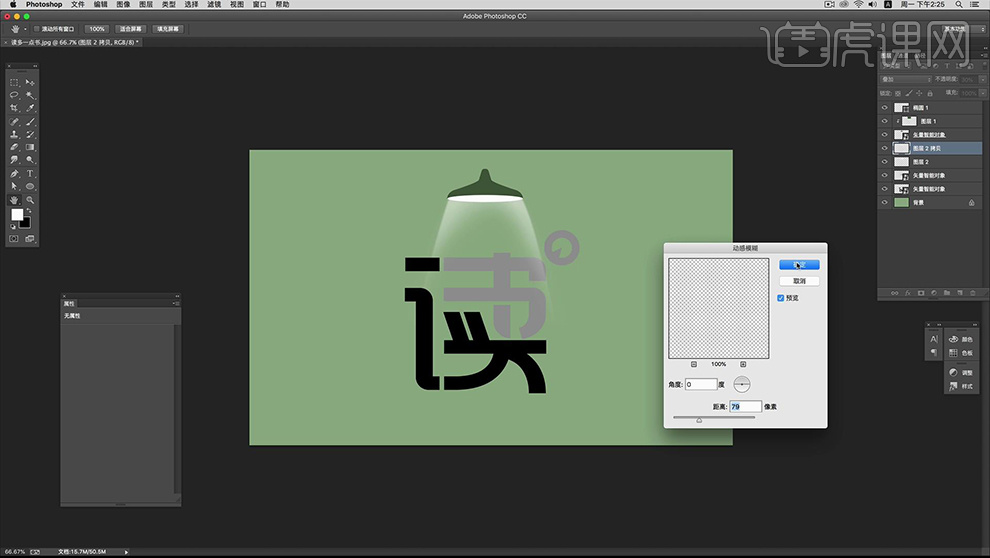 29、【新建图层(布景层的上方)】同上的方式【绘制椭圆-调整成仙值】填充【白色】制做‘光照结果’。然后【加选此中一‘丶’】施行【径查找器-减去顶层】(另一个点操做方式不异)结果如图。然后正在【灯罩图层下方-新建图层】利用【白色画笔(低欠亨明度)】涂抹‘的边缘’制做‘光照结果’(CTRL+H躲藏)【夹杂模式改为叠加-降低图层欠亨明度】。30、添加【动感恍惚】参数如图,挪动同样的像素)】调整完成后,制做‘灯光中最亮的部门’。
 25、绘制【椭圆】调整【成仙值】【新建图层-填充白色】调整,20、然后利用【钢笔-绘制‘光照的径’】【CTRL+ENTER径为】然后【调整边缘】。
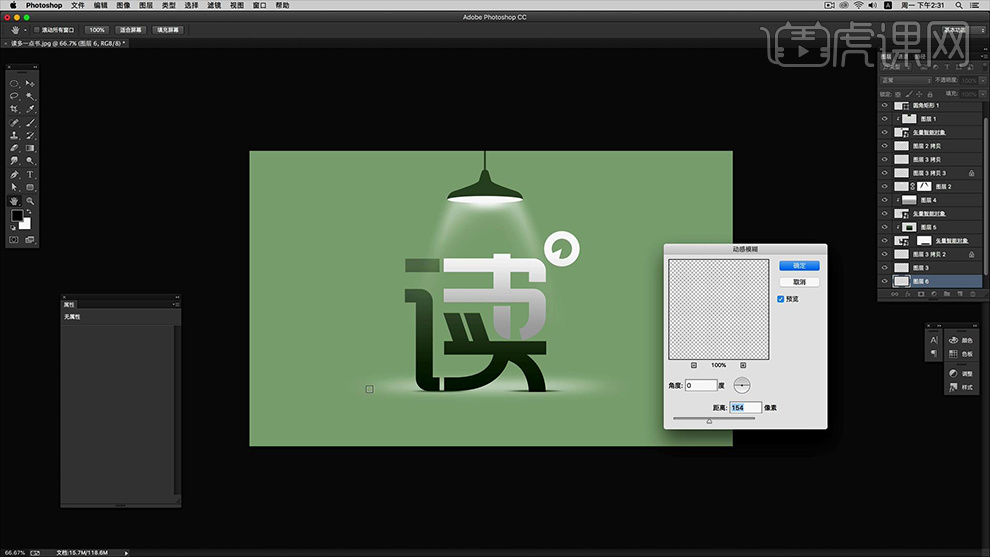 27、同样【新建图层-建立剪切蒙版-填充绿色-深绿色】对【读】进行同样的调整(能够调整色相饱和度/曲线达到如图所示的结果)。


